QR-Code erstellen auf Mac und Windows
Diese Anleitung zeigt QR-Code erstellen auf dem Mac, unter Windows und auf dem Handy. Die Schritte sind überall gleich, denn die Arbeit passiert im Browser. Du musst nichts herunterladen oder installieren.
QR-Code erstellen öffnen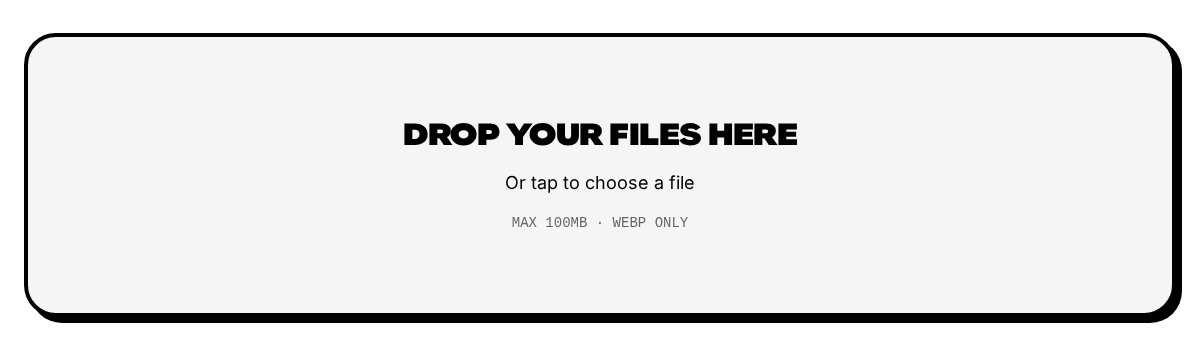
Auf dem Mac
- 1
Öffne das Tool QR-Code erstellen in Safari oder Chrome.
- 2
Ziehe die Datei aus dem Finder auf das Uploadfeld.
- 3
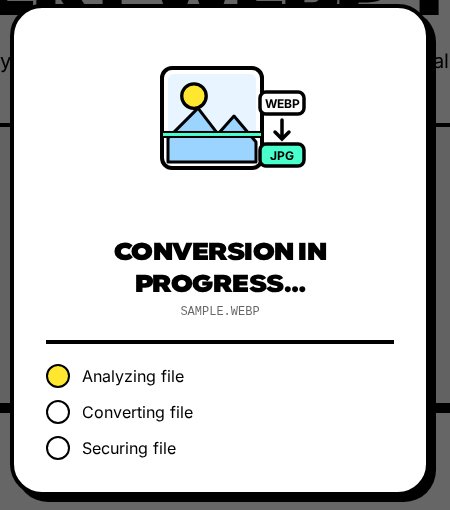
Die Datei wird sofort bearbeitet, den Fortschritt siehst du am Bildschirm.
- 4
Zahle einmal für 48 Stunden Zugriff und klicke auf Herunterladen.
- 5
Die fertige Datei liegt danach im Ordner Downloads.
Unter Windows
- 1
Öffne das Tool QR-Code erstellen in Edge, Chrome oder Firefox.
- 2
Ziehe die Datei aus dem Explorer auf das Uploadfeld, oder klicke zum Auswählen.
- 3
Die Arbeit startet von selbst, es gibt nichts einzustellen.
- 4
Zahle einmal für 48 Stunden Zugriff und klicke auf Herunterladen.
- 5
Windows speichert das Ergebnis im Ordner Downloads.
Auf iPhone und Android
- 1
Öffne das Tool QR-Code erstellen im Browser deines Handys.
- 2
Tippe auf das Uploadfeld und wähle die Datei aus Fotos oder Dateien.
- 3
Zahle einmal und tippe auf Herunterladen, um das Ergebnis zu behalten.
Warum so
- Deine Datei verlässt das Gerät nicht, es wird nichts auf einem Server gespeichert.
- Kein Konto, kein Plug-in, keine App nötig.
- Gleich auf Mac, Windows, iPhone und Android.
- Mehrere Dateien zusammen kosten pro Datei weniger.
Häufige Fragen
- Ist QR-Code erstellen kostenlos?
- Nein. Du zahlst einmal für 48 Stunden Vollzugriff und kannst in dieser Zeit so viel umwandeln, wie du willst.
- Muss ich etwas installieren?
- Nein. Alles läuft im Browser, auf Mac, Windows und Handy.
- Wohin geht meine Datei?
- Sie bleibt auf deinem Gerät. Die Arbeit passiert lokal im Browser, die Datei wird nicht hochgeladen.
- Kann ich mehrere Dateien gleichzeitig bearbeiten?
- Ja. Wähle mehrere Dateien und lade sie zusammen als ZIP herunter, mit geringerem Preis pro Datei.