EPUB a PDF en Mac y Windows
Esta guía te muestra EPUB a PDF en Mac, en Windows y en el móvil. Los pasos son los mismos en todos, porque el trabajo se hace en tu navegador. No hay nada que descargar ni instalar.
Abrir EPUB a PDF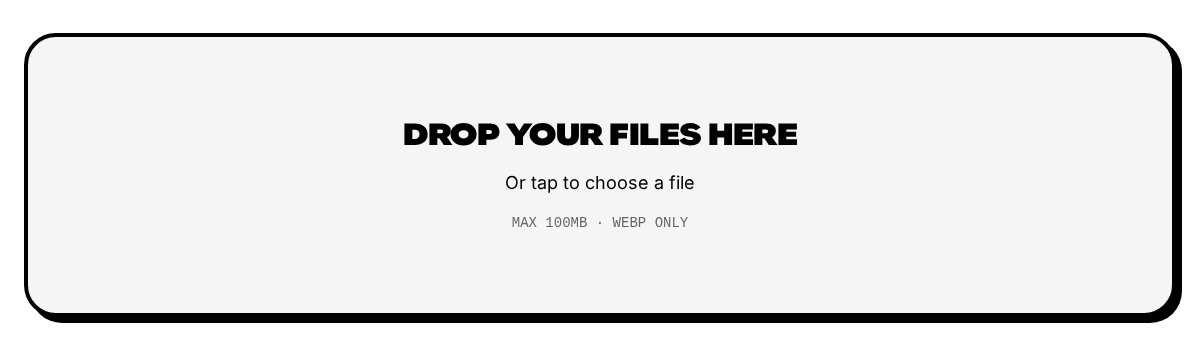
En Mac
- 1
Abre la herramienta EPUB a PDF en Safari o Chrome.
- 2
En Finder, arrastra el archivo hasta la zona de subida.
- 3
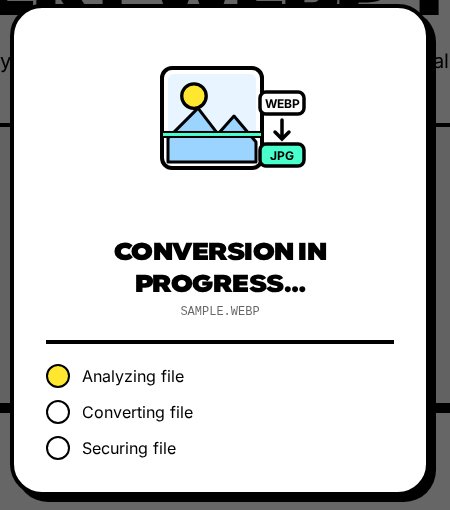
El archivo se procesa al momento y verás el progreso en pantalla.
- 4
Paga una vez por 48 h de acceso y pulsa Descargar.
- 5
El archivo terminado queda en tu carpeta Descargas.
En Windows
- 1
Abre la herramienta EPUB a PDF en Edge, Chrome o Firefox.
- 2
Arrastra el archivo desde el Explorador a la zona de subida, o haz clic para elegirlo.
- 3
El proceso empieza solo, no hay ajustes que elegir.
- 4
Paga una vez por 48 h de acceso y pulsa Descargar.
- 5
Windows guarda el resultado en la carpeta Descargas.
En iPhone y Android
- 1
Abre la herramienta EPUB a PDF en el navegador del móvil.
- 2
Toca la zona de subida y elige el archivo en Fotos o Archivos.
- 3
Paga una vez y toca Descargar para guardar el resultado.
Por qué hacerlo así
- Tu archivo no sale del dispositivo, no se guarda nada en un servidor.
- Sin cuenta, sin extensión y sin instalar aplicaciones.
- Igual en Mac, Windows, iPhone y Android.
- Varios archivos juntos cuestan menos por archivo.
Preguntas frecuentes
- ¿EPUB a PDF es gratis?
- No. Pagas una vez por 48 h de acceso completo y durante ese tiempo puedes convertir todo lo que quieras.
- ¿Tengo que instalar algo?
- No. Todo funciona en el navegador, tanto en Mac y Windows como en el móvil.
- ¿Dónde acaba mi archivo?
- Se queda en tu dispositivo. El trabajo es local en el navegador, tu archivo no se sube.
- ¿Puedo procesar varios archivos a la vez?
- Sí. Elige varios archivos y descárgalos juntos en un ZIP, con un precio menor por archivo.