Créer un code-barres sur Mac et Windows
Ce guide vous montre Créer un code-barres sur Mac, sur Windows et sur téléphone. Les étapes sont les mêmes partout, car tout se passe dans votre navigateur. Rien à télécharger ni à installer.
Ouvrir Créer un code-barres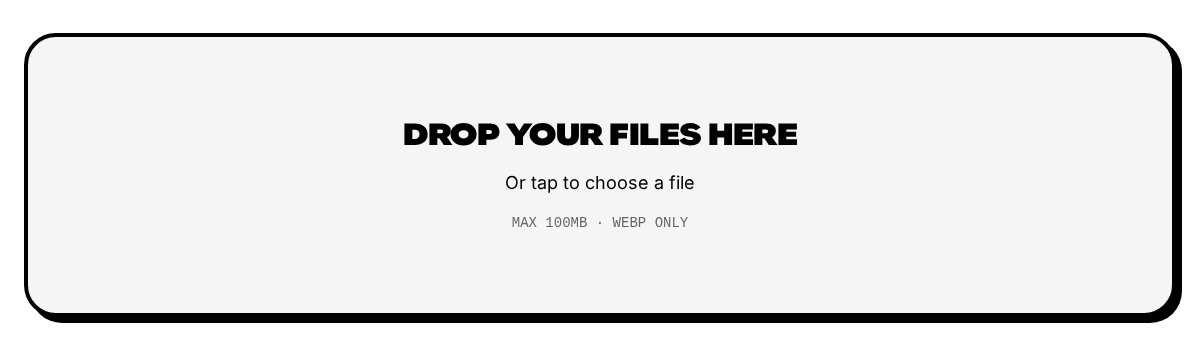
Sur Mac
- 1
Ouvrez l'outil Créer un code-barres dans Safari ou Chrome.
- 2
Dans le Finder, faites glisser votre fichier sur la zone de dépôt.
- 3
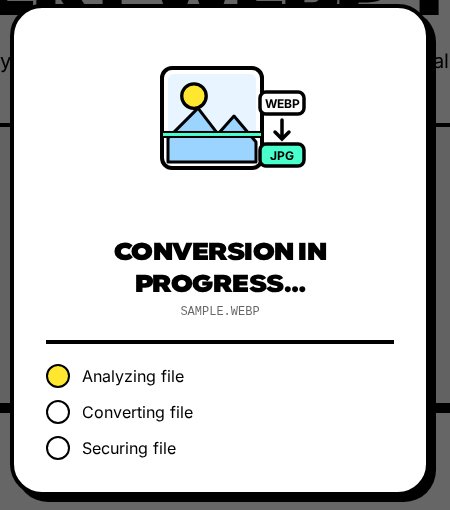
Le traitement démarre aussitôt, la progression s'affiche à l'écran.
- 4
Payez une fois pour 48 h d'accès puis cliquez sur Télécharger.
- 5
Le fichier terminé arrive dans votre dossier Téléchargements.
Sur Windows
- 1
Ouvrez l'outil Créer un code-barres dans Edge, Chrome ou Firefox.
- 2
Glissez le fichier depuis l'Explorateur sur la zone de dépôt, ou cliquez pour parcourir.
- 3
Le traitement démarre seul, aucun réglage à choisir.
- 4
Payez une fois pour 48 h d'accès puis cliquez sur Télécharger.
- 5
Windows enregistre le résultat dans Téléchargements.
Sur iPhone et Android
- 1
Ouvrez l'outil Créer un code-barres dans le navigateur de votre téléphone.
- 2
Touchez la zone de dépôt et choisissez le fichier dans Photos ou Fichiers.
- 3
Payez une fois, puis touchez Télécharger pour garder le résultat.
Pourquoi procéder ainsi
- Votre fichier ne quitte pas votre appareil, rien n'est stocké sur un serveur.
- Aucun compte, aucune extension, aucune application à installer.
- Identique sur Mac, Windows, iPhone et Android.
- Plusieurs fichiers ensemble coûtent moins cher par fichier.
Questions fréquentes
- Est ce que Créer un code-barres est gratuit ?
- Non. Vous payez une fois pour 48 h d'accès complet et vous convertissez autant que vous voulez pendant ce temps.
- Faut il installer quelque chose ?
- Non. Tout fonctionne dans le navigateur, sur Mac, Windows et téléphone.
- Où va mon fichier ?
- Il reste sur votre appareil. Le traitement est local, votre fichier n'est pas envoyé.
- Puis je traiter plusieurs fichiers ?
- Oui. Sélectionnez plusieurs fichiers et téléchargez le tout en ZIP, à un prix réduit par fichier.